 壁のグリッドシート入力
[架構配置入力]▶〔節点・部材〕▶[壁]▶[壁のグリッドシート入力]
壁を配置します。

 |
グリッドシート |
|
テキスト形式 |
|
説明 |
グリッドシート
①節点
【節点】で定義した節点名称を入力します。
②種別
「0:耐力壁」、「1:一般壁」から選択します。
[耐力壁]:自重と構造要素として剛性を考慮します。
[一般壁]:非構造要素として自重のみ考慮します。
【応力準備計算】で、[開口周比]から自動生成することができます。
[耐力壁]:自重と構造要素として剛性を考慮します。
[一般壁]:非構造要素として自重のみ考慮します。
【応力準備計算】で、[開口周比]から自動生成することができます。
③構造種別
「0:RC/SRC」、「1:その他」から選択します。
| 種別 | 構造種別 | |
|---|---|---|
| 耐力壁 | RC/SRC | 自重と構造要素として剛性を考慮します。 |
| 耐力壁 | その他 | 構造要素として剛性を考慮します。 [材料]、[断面性能]、[剛性低減係数]を直接入力します。 |
| 一般壁 | RC/SRC | 非構造要素として自重のみ考慮します。 ただし、はり・柱の付帯壁としてはり・柱の剛性に考慮します。 |
| 一般壁 | その他 | 非構造要素として考慮されません。 |
④断面
【RC/SRC壁断面】で定義した断面名称を入力します。
⑤開口
開口およびスリットがある場合、【RC/SRC壁開口】で定義した開口名称を入力します。
⑥計算条件
⑦開口周比
開口周比により種別を判定する場合や開口によるせん断剛性耐力の低減効果を考慮する場合、開口周比[ro]と、開口周比算出時のパラメータ[lo/l]、[ho/h]を入力します。
【応力準備計算】で、自動生成することができます。
【応力準備計算】で、自動生成することができます。
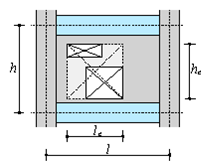 |
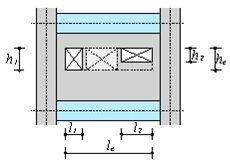 |
| 包絡した開口の面積から 算出する場合 |
開口の面積の和から 算出する場合 |
|---|
⑧壁間接合条件
「0:1次連続」、「1:2次連続」、「2:剛接」から選択します(『概要編(PDF)』「4.2.1 壁モデルと自由度」参照)。
⑨内法長さ
内法長さを入力します。
【応力準備計算】で、自動生成することができます。
【応力準備計算】で、自動生成することができます。
⑩材料
⑪断面性能
⑫剛性低減係数
剛性を低減または増大する場合、剛性低減係数(>0.0)を入力します。
[φz-開口]、[φz-付帯柱]は、【応力準備計算】で、自動生成することができます。
せん断剛性低減係数φzは、次のように計算されます。
[φz-開口]、[φz-付帯柱]は、【応力準備計算】で、自動生成することができます。
せん断剛性低減係数φzは、次のように計算されます。
せん断剛性低減係数φz=[φz-直接入力]+([φz-開口]-1.0)+([φz-付帯柱]-1.0)
⑬オフセット
壁板中心と壁柱中心の距離(下図のd)を入力します。
壁柱が座標正方向にある場合、正の値で入力します。
壁柱が座標正方向にある場合、正の値で入力します。
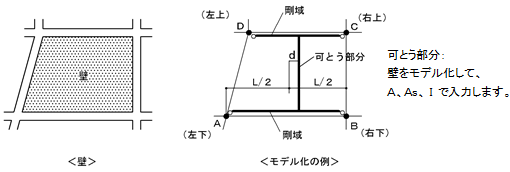 |
| 壁柱オフセットの入力 |
|---|
⑭断面計算指定
「0:しない」、「1:する」から選択します。
[指定]と【断面計算条件】の[計算する部材]の指定により、断面計算する部材と出力は次の通りです。
[指定]と【断面計算条件】の[計算する部材]の指定により、断面計算する部材と出力は次の通りです。
【断面計算条件】の[計算する部材]が「0:全部材」の場合、すべての部材の断面計算を行います。
【断面計算結果の出力】で[検定計算-指定方法]を「指定した部材とそれ以外の部材」にした場合、「1:する」にした部材を指定した部材、「0:しない」にした部材をそれ以外の部材の出力形式で出力します。
【構造計算書】の「9.7.詳細表」には、「1:する」にした部材を出力します。
【断面計算結果の出力】で[検定計算-指定方法]を「指定した部材とそれ以外の部材」にした場合、「1:する」にした部材を指定した部材、「0:しない」にした部材をそれ以外の部材の出力形式で出力します。
【構造計算書】の「9.7.詳細表」には、「1:する」にした部材を出力します。
テキスト形式
| 項 目 | 省略値 |
|---|---|
| 節点-左下 | |
| 節点-左上 | |
| 節点-右下 | |
| 節点-右上 | |
| 種別-自動生成 | 1 |
| 種別-種別 | 0 |
| 構造種別 | 0 |
| 断面 | |
| 開口 | |
| 計算条件 | |
| 開口周比-自動生成 | 1 |
| 開口周比-ro | 0.0 |
| 開口周比-lo/l | 0.0 |
| 開口周比-ho/h | 0.0 |
| 壁間接合条件 | 0 |
| 内法長さ-自動生成 | 1 |
| 内法長さ-壁脚 | 0.0 |
| 内法長さ-壁頭 | 0.0 |
| 材料-自動生成 | 1 |
| 材料-名称 | |
| 断面性能-自動生成 | 1 |
| 断面性能-名称 | |
| 剛性低減係数-自動生成 | 1 |
| 剛性低減係数-φx | 1.0 |
| 剛性低減係数-φz-直接入力 | 1.0 |
| 剛性低減係数-φz-開口 | 1.0 |
| 剛性低減係数-φz-付帯柱 | 1.0 |
| 剛性低減係数-φmy | 1.0 |
| オフセット | 0.0 |
| 断面計算指定 | 1 |
説明
- 構造形式が平面フレーム、立体フレームの場合、入力可能です。
▲PAGETOP